Viele von euch haben große Mediensammlungen auf NAS-Laufwerken . Leider gibt es in Home Assistant bislang noch keinen einfachen und direkten Weg, Windows-/Samba-Netzlaufwerke zu verbinden und die Daten daraus in Home Assistant verfügbar zu machen. Mit ein paar kleinen Einstellungen geht es aber relativ einfach und schnell.
Zunächst solltet ihr die gewünschten Freigaben auf eurem NAS oder File-Server einrichten und sicherstellen, dass diese von anderen Geräten aus erreichbar sind. Das hängt natürlich von euren Systemen ab und weil es so viele Möglichkeiten gibt, kann das nicht Teil der Anleitung sein.
Die eigentliche Anbindung des Netzwerk-Shares an Home Assistant geht über den Umweg eines Shell-Commands. Damit kann man Linux-Befehle aus Home Assistant heraus ausführen. In diesem Fall ist der mount Befehl, mit dem wir das Netzlaufwerk verbinden.
In eurer configuration.yaml tragt ihr Folgendes ein:
shell_command:
  mount_music_folder: mkdir -p /media/musik;mount -v -t cifs -o vers=1.0,noserverino,user=media,password=media123,domain=WORKGROUP,sec=ntlm //192.168.178.2/media/musik /media/musik
Zerlegen wir mal den gesamten Befehl:
shell_command: sagt Home Assistant einfach, dass diesen Linux-Befehl als Service zur Verfügung stehen soll. Services kann man dann in Automationen und Skripts verwenden. Dazu später noch mehr.
mount_music_folder - ist ein beliebiger Name für den neuen Service. Man könnte es auch musiklaufwerk_verbinden nennen oder Ähnliches.
mkdir -p - legt zunächst ein Verzeichnis in Home Assistant an, das bei erfolgreichem mount-Befehl den Inhalt des Netzlaufwerks wiederspiegelt. Das -p sagt, dass der Befehl keinen Fehler ausgeben soll, wenn das Verzeichnis schon vorhanden ist.
/ media/musik: Damit Home Assistant die Daten auch in seinem Medien-Verzeichnis erkennt, müssen wir das Netzlaufwerk in diesem mounten. Ich möchte, dass meine Musik im Unterverzeichnis /media/musik verbunden wird
mount - v -t cifs -o vers=1.0, noserverino - der eigentliche Mountbefehl, der Samba/Windows-Shares mit der Samba-Version 1.0 verbindet. Die Version 1.0 (vers=1.0) ist meist am unproblematischsten, aber auch am langsamsten. Andere Werte wären vers=2.0 oder vers=3.0. Siehe auch: mount.cifs › Wiki › ubuntuusers.de
user=media,password=media123,domain=WORKGROUP,sec=ntlm - beim user wird ein Username angegeben, der Zugriffserlaubnis auf euer Netzlaufwerk hat und mit password=media123 das zugehörige Passwort. sec=ntlm definiert die Hashing-Methode des Passworts.
//192.168.178.2/media/musik - ist der UNC-Pfad zu eurem NAS oder Server, in dem die gewünschten Daten liegen und dieser wird im anfangs erwähnten und angelegten Verzeichnis /media/musik in Home Assistant gemountet
Ihr solltet auf jeden Fall vorher probieren, ob ihr mit dem Netzwerk- oder UNC-Pfad und dem zugehörigen User/Passwort Zugriff auf euer Netzlaufwerk bekommt. Man kann das auch von der Home Assistant Shell mit dem kompletten Befehl testen. Verläuft das positiv, steht dem Einsatz nichts mehr im Wege.
Damit wird das Verzeichnis aber noch nicht gemountet. Damit das überhaupt geschieht, muss der Service mount_musik_folder - oder wie ihr ihn auch immer genannt habt, ausgeführt werden, und zwar am besten immer dann, wenn Home Assistant neu startet.
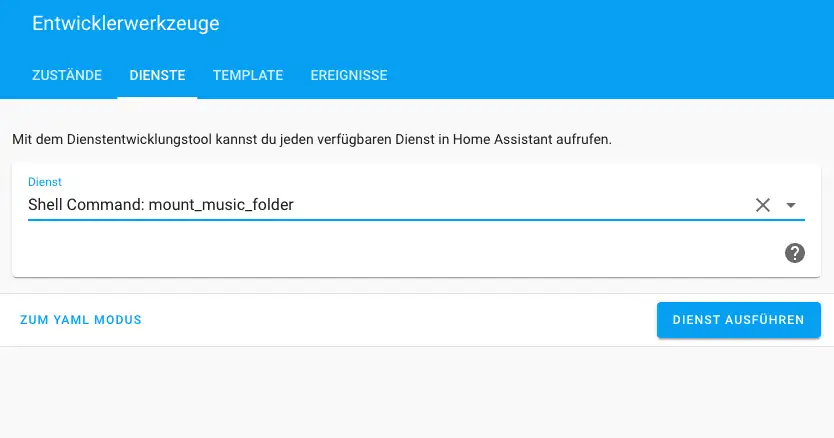
Zunächst könnt ihr den Service in den Entwickler-Tools -> Dienste testen, indem ihr nach dem Dienst, in meinem Fall mount_music_folder sucht und dann Dienst ausführen auswählt. Nun sollte der Inhalt eures Netzlaufwerks in Home Assistant im Medien Browser zu finden sein.
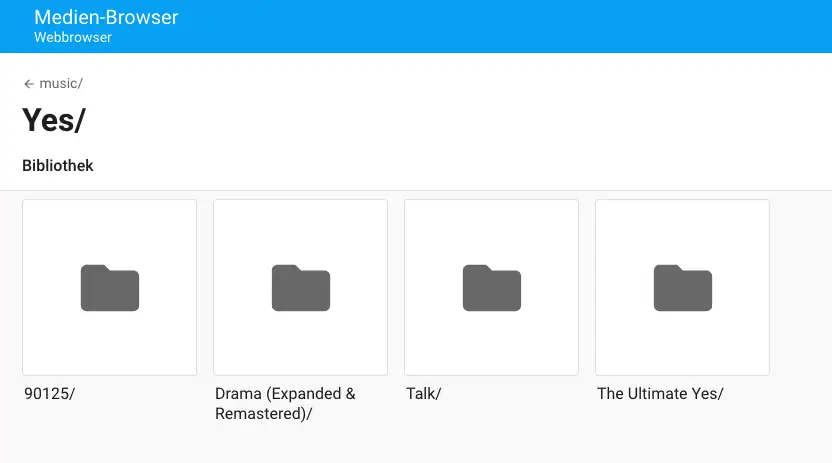
Nun müssen wir Home Assistant nur noch beibringen, diesen Dienst auch beim Neustart auszuführen. Dazu legen wir eine Automatisierung an:
Zunächst vergeben wir einen Namen für die Automatisierung. Bei mir heißt sie Mount Unraid NAS
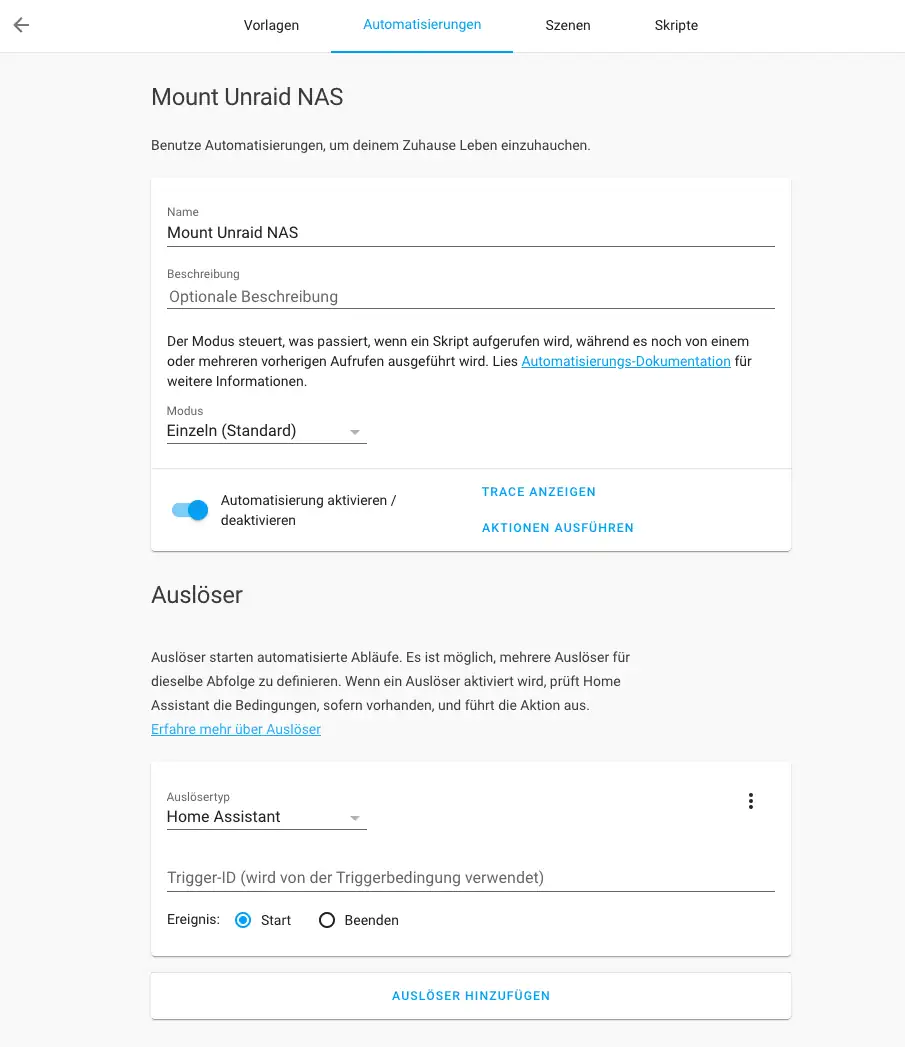
Der Auslöser für die Automatisierung ist der Start von Home Assistant. Und als Aktionstyp soll unser Service mount_music_folder ausgeführt werden.
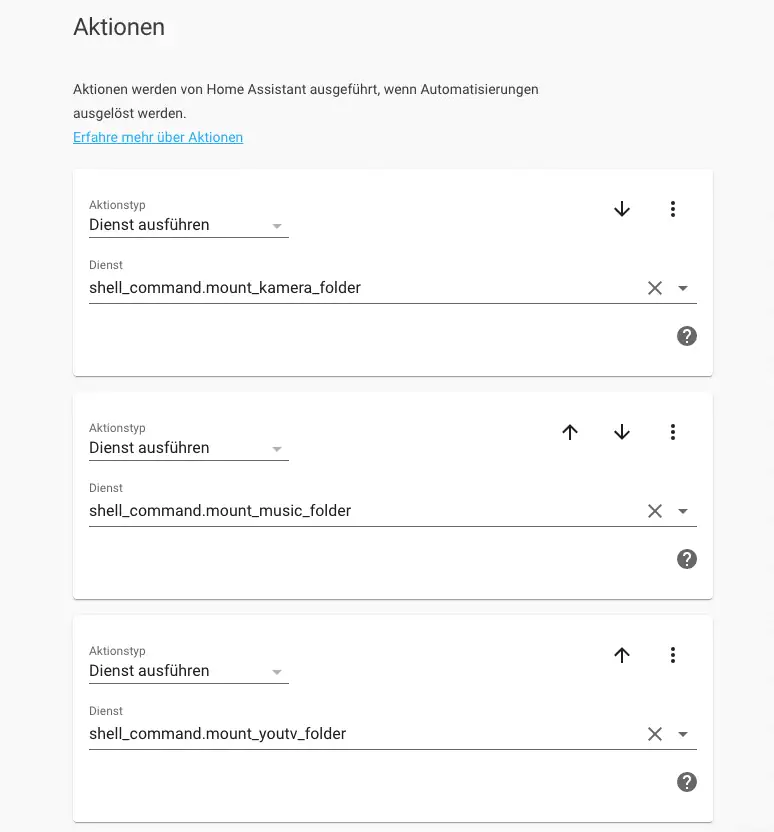
Ich habe mehrere Laufwerke, die beim Start eingebunden werden sollen. Diese kann man einfach nacheinander angeben, muss sie aber vorher in der configuration.yaml genau so definieren, wie in unserem Beispiel, also in der Form:
shell_command:
  mount_music_folder: ...
  mount_video_folder: ...
  mount_photos_folder: ...
Nun noch die Automatisierung speichern und ab jetzt werden bei jedem Start von Home Assistant eure Netzlaufwerke in Home Assistant verfügbar gemacht.