Profile gibt es in Lightroom schon ziemlich lange. Adobe Landschaft, Adobe kräftig etc. konnten schon lange Zeit auf die Fotos angewendet werden. Meiner Beobachtung nach wurden Profile aber nur kaum eingesetzt und fristeten ein Dasein im Schatten der Presets.
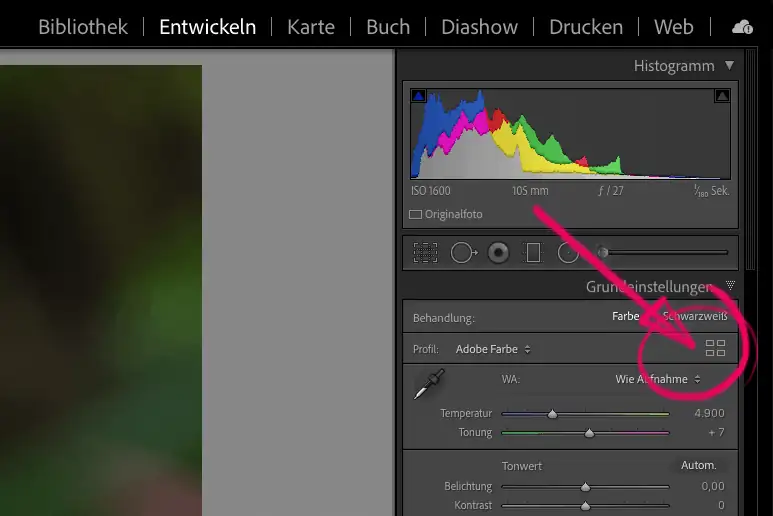
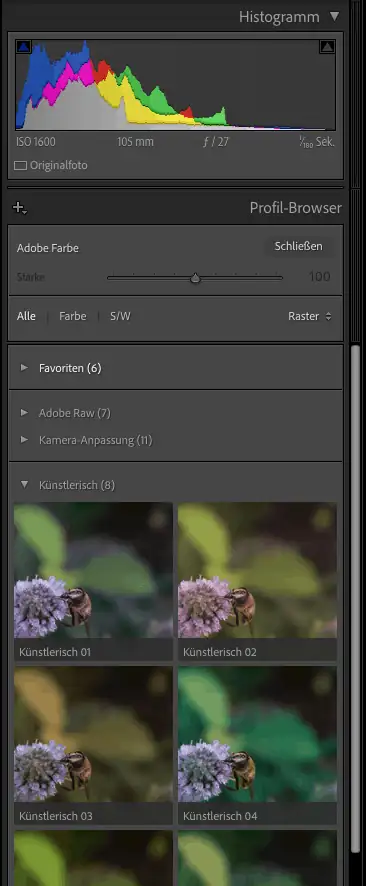
Seit einiger Zeit gibt es den Profil-Browser in den Grundeinstellungen im Entwicklungsmodul. Ein Klick auf die 4 kleinen Quadrate bringt ihn zum Vorschein - schön mit Vorschaubildern der Looks, von denen eine größere Anzahl zur Standard-Ausstattung von Lightroom Classic zählen. Hier kann man nicht nur das gewünschte Profile wählen, sondern auch dessen Intensität per Schieberegler justieren.
Worin liegt aber nun der Unterschied zwischen Presets und Profilen. Beginnen wir bei den Presets (oder Vorgaben), die wohl jedem geläufig sind: Dies sind Voreinstellungen der Regler im Entwicklungsmodul. Hat man mit den Reglern im Entwicklungsmodul eine Einstellung gefunden, die man auch gerne wiederverwenden möchte, kann man diese Reglereinstellungen als Preset oder Vorgabe speichern. Ruft man sie beim nächsten Bild auf, werden alle Regler wieder genau in die gleiche Position gebracht, also PreSet = VorEingestellt.
Was sind Lightroom Profile und LUTs?#
Die Lightroom Profile basieren auf sogenannten LUTs (Look Up Tables). LUTs sind vor allem aus dem Videobereich bekannt, um dem digitalen Videomaterial einen bestimmten Film-Look einer chemischen Filmemulsion zu geben oder RAW-Videos ein grundlegendes Aussehen zu verpassen.
Bei einem LUT handelt es sich um kleine Dateien, die einen Wert in einen anderen Wert übersetzen. Kommt z. B. am Eingang eines LUTs ein roter Farbwert, kann die Übersetzungstabelle (Lookup Table) dafür sorgen, dass aus diesem Farbwert Orange werden soll. So kann man etwa Farbverschiebungen erzeugen, die einen analogen Film simulieren. Ein LUT mappt jede Farbe in eine andere und das Ergebnis ist meist sehr viel realistischer, als man das z. B. mit den HSL-Reglern (oder der neuen Color-Grading-Funktion) erreichen könnte. LUTs können auch dazu genutzt werden, die individuelle Farbdarstellung einer Kamera oder eines Sensors, auf andere Kameras zu übertragen, damit Footage von beiden Kameras die gleiche Farbanmutung haben.

Der wesentliche Unterschied zu den Presets ist, dass das Profil VOR der eigentlichen Bildentwicklung angewandt wird. Das bedeutet auch, dass alle Regler im Entwicklungsmodul weiterhin auf null oder dem Standardwert stehen, obwohl sich bereits eine mehr oder minder deutliche Veränderung im Bild zeigt. Das bedeutet aber auch, dass man alle Einstellmöglichkeiten zusätzlich in vollem Umfang zur Verfügung hat und weiter optimieren und entwickeln kann. Man kann das ausgewählte Profil aber auch in eigene Presets einschließen, wenn man das möchte.
Wo bekomme ich weitere kostenlose Lightroom Profile und LUTs her?#
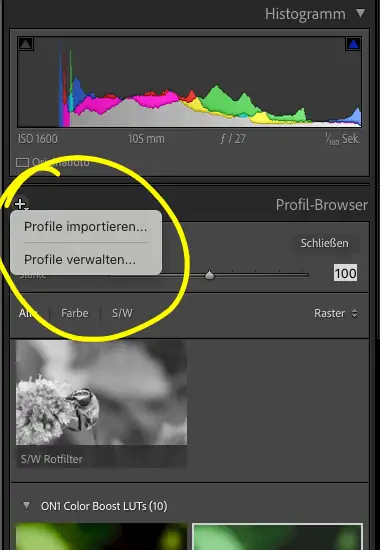
Es gibt jede Menge kostenloser Lightroom-Profile - auch von anderen Herstellern, wie z. B. von On1 . Für Lightroom müssen diese LUTs aber im XMP-Format vorliegen. Viele LUTs aus dem Video-Bereich sind jedoch nur im Format .cube oder .3dl erhältlich. Importieren und verwalten kann man zusätzliche Profile auch im Profil-Browser, indem man das kleine + anklickt:
Diese müssen dann erst ins XMP-Format konvertiert werden, damit man sie in Lightroom nutzen kann. Wie das funktioniert, folgt in einem weiteren Beitrag: So macht man aus LUTs Profile für Lightroom und Photoshop